วันศุกร์ที่ 29 กรกฎาคม พ.ศ. 2559

การวิเคราะห์ประสิทธิภาพของใบพัด (Sliding Mesh)

การวิเคราะห์ของไหลใน Flow Simulation มีข้อจำกัดอยู่อย่างหนึ่งซึ่งก็คือไม่สามารถวิเคราะห์พฤติกรรมของของไหลในขณะที่มีชิ้นงานเคลื่อนที่ไปมาได้  ยกเว้นกรณีเดียวคือชิ้นงานมีการเคลื่อนที่แบบหมุนรอบแกนนั้นเอง

ใน SolidWorks Flow Simulation เวอร์ชั่น 2015 มีฟังชั่นใหม่สำหรับการวิเคราะห์ใบพัดนั้นก็คือ การวิเคราะห์แบบ Sliding Mesh ซึ่งช่วยให้เราวิเคราะห์ใบพัดได้หลากหลายแบบและมีความแม่นยำเพิ่มขึ้น

ลักษณะงานที่เหมือนกับการวิเคราะห์แต่ละแบบ

1. Local region(s) (Averaging)  คือ การกำหนดบริเวณที่มีชิ้นงานหมุน  ซึ่งเหมาะกับการวิเคราะห์งานที่ของไหลไหลผ่านตามแนวแกนหมุนของใบพัด  ยกตัวอย่างเช่นพัดลม  ซึ่งจะดูดลมที่ด้านหลังและปล่อยออกที่ด้านหน้าใบพัด
          ผลการวิเคราะห์จะเป็นค่าเฉลี่ยของของไหล  เนื่องจากของไหลที่ผ่านใบพัดมาจะมีค่าไม่คงที่  เช่น เวลาที่ใบพัดตัดผ่านอากาศ  จะทำให้อากาศหน้าพัดลมไหลเร็วขึ้น  แต่ถ้าเป็นจังหวะที่เจอช่องว่างระหว่างใบพัด  อากาศก็จะไหลช้าลง เป็นต้น

2. Local region(s) (Sliding) คือ เป็นฟังชั่นที่เพิ่มเข้ามาใหม่ในเวอร์ชั่น 2015  เป็นการกำหนดบริเวณที่ชิ้นงานหมุนเหมือนข้อแรก  แต่จะเป็นการวิเคราะห์แบบ Transient (ต้องเลือก Time-dependent ด้วย)  ทำให้เราสามารถวิเคราะห์พฤติกรรมของของไหลในขณะที่ใบพัดกำลังหมุนไปได้
          นอกจากนี้การวิเคราะห์แบบ Sliding Mesh ยังเหมาะกับการวิเคราะห์กรณีที่ของไหลไหลออกทางด้านข้างของใบพัด  ยกตัวอย่างเช่น Blower, Centrifigal pump เป็นต้น  ซึ่งจะเป็นการดูดของไหลเข้าทางด้านหน้าและปล่อยออกที่ด้านข้าง
3. Global Rotating คือ การกำหนดให้ชิ้นงานและของไหลทั้งหมดใน Domain ที่เราจะวิเคราะห์มีการหมุนทั้งหมด  ซึ่งเหมาะกับการวิเคราะห์ที่มีชิ้นงานส่วนใหญ่หมุน  หรือวิเคราะห์ใบพัดใบเดียว(ไม่วาดชิ้นงานอื่นเลย) เป็นต้น
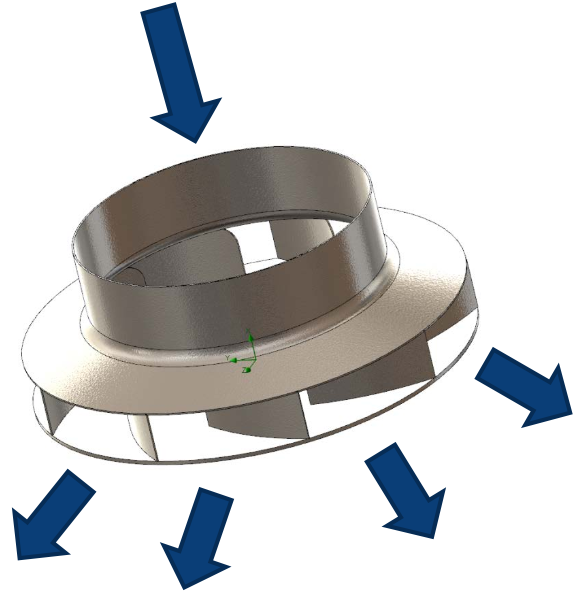
          การวิเคราะห์แต่ละแบบก็มีความเหมาะสมในแต่ละงาน  แต่ส่วนตัวผมชอบฟังชั่นที่เข้ามาใหม่มาก  เพราะได้ลองเทียบผลการวิเคราะห์กับผลการทดลองจริงแล้วมีค่าใกล้เคียงกันมาก  แต่อาจจะติดที่ต้องใช้เวลาในการวิเคราะห์นาน  ดังนั้นใครจะเลือกใช้ก็ลองดูเวลาที่ต้องใช้ทำงานด้วยนะครับ  และในเร็วๆนี้ผมจะทำแผ่นสอนเรื่องการวิเคราะห์ประสิทธ์ภาพใบพัดโดยเฉพาะ  ใครที่สนใจก็ติดตามกันได้ใน Facebook Page : SolidWorks Simulation Adviser นะครับ

สอบถามเพิ่มเติมติดต่อ
คุณพลวัฒน์ (บอล)
Tel. 087-489-7265
Line ID : ballastro
E-mail : sim.adviser@gmail.com
FB : SolidWorks Simulation Adviser
          

วันพุธที่ 6 กรกฎาคม พ.ศ. 2559

หลักสูตรอบรมการใช้โปรแกรม SolidWorks Simulation สำหรับวิเคราะห์งานโครงสร้าง

คือ หลักสูตรที่เน้นการวิเคราะห์งานเหล็กรูปพรรณที่นำมาประกอบเป็นโครงสร้างต่างๆ เช่น การวิเคราะห์โครงสร้าง Plant, การวิเคราะห์สะพาน, ปัญหางานโครงถัก, โครงรถแข่ง ฯลฯ  โดยเนื้อหาในหลักสูตรจะประกอบไปด้วย
- การเตรียมโมเดลให้เหมาะกับการวิเคราะห์
- วิธีการเลือกและใช้งาน Mesh ให้เหมาะกับงานวิเคราะห์
- วิธีการกำหนดแรงและจุดจับยึดแบบต่างๆ
- การวิเคราะห์โครงสร้างที่ประกอบกันด้วย Bolt
- ปัญหาที่มักพบและวิธีแก้ไข

วันที่อบรม  31 กรกฎาคม 2559
ระยะเวลาในการเรียน  1 วัน
เวลา 9.00 - 16.00 น.

สถานที่
- คอนโด M Phayathai (ห่างจาก BTS อนุสาวรีย์ 200 เมตร)

ผู้สอน
- คุณพลวัฒน์  ไพรไพศาลกิจ (สอนที่ คอนโด M Phayathai)  ดู Profile

ค่าอบรม  3,000 บาท/คน/คอร์ส

ขั้นตอนการลงทะเบียน
1. ***โอนเงินค่าจองคอร์สอบรม 100 บาท*** ได้ที่
บัญชี  นายพลวัฒน์   ไพรไพศาลกิจ
        สาขา  มหาวิทยาลัยเกษตรศาสตร์  บางเขน
        - ธนาคารไทยพาณิชย์   เลขบัญชี  235-207904-0
        - ธนาคารกสิกรไทย       เลขบัญชี  694-2-00704-1
***(ค่าอบรมที่เหลือจ่ายที่ผู้สอนในวันเรียน)***
2. ลงทะเบียนเลือกวันและสถานที่ที่ต้องการได้ ที่นี่

***ผู้เรียนจะต้องเตรียมคอมพิวเตอร์มาเอง***

สอบถามข้อมูลเพิ่มเติมติดต่อได้ที่
คุณพลวัฒน์ (บอล)
Tel. 087-489-7265
Email : sim.adviser@gmail.com
Line ID : ballastro

วันอังคารที่ 5 กรกฎาคม พ.ศ. 2559

ผลลัพธ์ที่ได้จาก Simulation มีอะไรบ้าง Part 5/5

ในบทความก่อนๆ  เราได้รู้จักผลลัพธ์ค่าต่างๆกันไปแล้วนะครับ  สำหรับบทความนี้เราจะมาดูเครื่องมือต่างๆที่ช่วยให้เราดูผลลัพธ์กันได้ง่ายมากขึ้น

การเข้าไปที่เครื่องมือต่างๆนั้น  เราจะต้องแสดงผลลัพธ์ตัวนั้นๆก่อน  จากนั้นก็คลิกขวาที่ผลลัพธ์ที่เราต้องการใช้เครื่องมือ  ดังเช่นรูปภาพด้านล่าง

สำหรับเครื่องมือต่างๆที่จะแนะนำมีดังต่อไปนี้
1. Section Clipping  คือ เครื่องมือสำหรับตัด Section เหมือนกับเวลาเราตัดชิ้นงานเพื่อดูภาพใน  แต่สำหรับผลลัพธ์ Simulaiton จะต้องใช้เครื่องมือนี้แทน
2. Iso Cliping  คือ เครื่องมือสำหรับแสดงบริเวณเนื้อชิ้นงานที่มีค่ามากกว่าที่เรากำหนด  เช่น ถ้าเราดูค่า Stress แล้วกำหนด Iso Cliping ไว้ที่ 200 MPa  โปรแกรมก็จะแสดงเฉพาะบริเวณที่มีค่า Stress มากกว่า 200 MPa ให้เราเห็น  ทำให้สามารถระบุตำแหน่งที่ค่า Stress สูงๆ ซึ่งมีความเสี่ยงที่จะเกิดความเสียหายได้ง่ายมากขึ้น
ในทางกลับกันถ้าเราคลิกที่ปุ่ม Reverse โปรแกรมก็จะแสดงบริเวณที่ค่า Stress น้อยกว่าที่กำหนดไว้แทน  ทำให้เราทราบว่าจุดไหนที่ชิ้นงานไม่ค่อยได้ช่วยรับแรง  เราก็สามารถลดเนื้อชิ้นงานบริเวณนั้นๆ เพื่อให้ชิ้นงานเบาลงได้
3. Mesh Sectioning  คือ เครื่องมือที่มาใหม่ในเวอร์ชั่น 2016 ลักษณะคล้ายกับ Section Cliping  แต่เครื่องมือนี้ทำให้เราตัด Section โดยอ้างอิงจาก Mesh ที่สร้าง  ทำให้เราทราบว่าค่าที่ดูอยู่มีลักษณะ Mesh เป็นอย่างไรด้วย
          เครื่องมือทั้ง 3 ชนิดข้างต้น  เมื่อดูผลลัพธ์ได้ตามต้องการแล้วต้องการทำให้ภาพชิ้นงานกลับมาเต็มชิ้นเหมือนเดิม  จะต้องเข้าไปที่เครื่องมือนั้นๆอีกครั้งหนึ่ง  แล้วเลือกคำสั่ง Cliping on/off เพื่อสั่งให้เครื่องมือนั้นๆทำงานหรือปิดการทำงาน
4. Probe  คือ เครื่องมือสำหรับการแสดงผลเป็นจุดๆหนึ่ง  ซึ่งปกติแล้วค่าที่เราเห็นจะเป็นเฉดสี  ซึ่งการจะบอกว่าสีนี้มีค่าเท่าไรเป็นเรื่องยาก  ดังนั้นถ้าเราต้องการวัดค่าที่จุดใดจุดหนึ่งจะใช้ Probe เป็นตัวช่วยแสดงผล
หวังว่าบทความนี้จะช่วยคนที่ต้องอ่านผลลัพธ์แบบจริงจังและผู้ที่ออกแบบหรือพัฒนาชิ้นงานได้นะครับ

สำหรับคนที่ต้องการเรียนรู้แบบเป็นหลักสูตร  ตอนนี้ทาง SolidWorks Simulation Adviser ได้เปิดคอร์สอบรม 2 คอร์ส คือ
- SolidWorks Simulation เป็นคอร์สสำหรับการวิเคราะห์ความแข็งแรงของชิ้นงาน  ดูรายละเอียดคลิกที่นี่
- SolidWorks Flow Simulation เป็นคอร์สสำหรับการวิเคราะห์ของไหล  ดูรายละเอียดคลิกที่นี่
ผู้ที่สนใจสามารถเลือก วันและสถานที่ ได้จากลิ้งลงทะเบียนนะครับ

สอบถามเพิ่มเติมติดต่อ
คุณพลวัฒน์ (บอล)
Tel. 087-489-7265
Line ID : ballastro
E-mail : sim.adviser@gmail.com
FB : SolidWorks Simulation Adviser

วันพฤหัสบดีที่ 26 พฤษภาคม พ.ศ. 2559

ผลลัพธ์ที่ได้จาก Simulation มีอะไรบ้าง Part 4/5

หลังงานที่ดูผลลัพธ์ทั้งค่า Stress และ Displacement กันไปแล้ว  คราวนี้เรามาดูเรื่อง Safety Factor กันบ้างนะครับ

สำหรับค่า Safety Factor หรือ Factor of Safety หรือ ค่าความปลอดภัย  ซึ่งจะใช้คำไหนก็ความหมายเดียวกัน คือ ค่าที่คนออกแบบชิ้นงานนั้นๆ เผื่อเอาไว้เพื่อความปลอดภัยในการใช้งานนั่นเอง  ซึ่งในคำนวณหาค่า Safety Factor นั้นก็มีหลายแบบขึ้นอยู่กับว่าเรากำลังวิเคราะห์งานแบบไหน  หรือใช้วัสดุอะไรอยู่  ซึ่งผมจะขออธิบายแบบง่ายๆ ไม่ลงไปในทฤษฎีลึกละกันนะครับ
วิธีคำนวณ Factor of safety ที่โปรแกรมสามารถคำนวณได้มีดังนี้
1. Maximum von Mises stress
2. Maximum shear stress (Tresca)
3. Mohr-Coulomb stress
4. Maximum Normal stress
สำหรับการวิเคราะห์วัสดุ Composite จะเพิ่มรูปแบบการคำนวณขึ้นมาอีก 3 ชนิดดังนี้
5. Tsai-Hill Criterion
6. Tsai-Wu Criterion
7. Maximum Stress Criterion

ถ้าหากเราไม่ได้เลือกวิธีคำนวณแบบใดเป็นพิเศษ  แต่เลือกเป็น Automatic โปรแกรมจะไปดูจากวัสดุที่เราเลือกใช้ว่าในวัสดุนั้นๆกำหนดไว้ว่าจะให้ใช้วิธีการคำนวณแบบไหน  แล้วแสดงเป็นผลลัพธ์ออกมาให้เราเอง
แต่ถ้าหากเราไม่ได้กำหนดวิธีคำนวณความเสียหายในค่าวัสดุด้วย  โปรแกรมจะใช้วิธี Mohr-Coulomb คำนวณให้นะครับ  โดยส่วนตัวแล้วผมจะใช้อยู่หลักๆ 2 ตัวก็คือ
Maximum von Mises stress  ซึ่งใช้สำหรับพิจารณาวัสดุเหนียว
- Mohr-Coulomb stress  ซึ่งใช้สำหรับวัสดุเปราะ

โดยส่วนใหญ่แล้ววัสดุในทางวิศวกรรมที่ใช้กันมักจะเป็นวัสดุเหนียว  แต่งานบางอย่างก็ใช้โลหะที่มีการชุบแข็ง  ทำให้กลายเป็นวัสดุเปราะ  หรืออาจจะวิเคราะห์วัสดุจำพวกแก้วซึ่งก็เป็นวัสดุเปราะเหมือนกัน  ดังนั้นเวลาดูผลลัพธ์ค่า Factor of safety ก็เลือกทฤษฎีให้ถูกต้องด้วยนะครับ

วันอังคารที่ 17 พฤษภาคม พ.ศ. 2559

แผ่นสอน Simulation Nonlinear

สวัสดีครับ  วันนี้ผมมีแผ่นสอนใหม่มาแนะนำให้ทุกๆท่านรู้จักกันนะครับ  แผ่นสอนนั้นคือ SolidWorks Simulation Nonlinear นั่นเอง
สำหรับคนที่สงสัยว่าแล้ว Nonlinear คืออะไร  ต่างกับ Linear Static ตรงไหน  สามารถศึกษาดูได้ในบทความนี้นะครับ
Non-linear Analysis VS Linear Static Analysis

สำหรับแผ่นสอนนี้ผมจะเน้นไปที่ทฤษฎีเกี่ยวกับวัสดุต่างๆ ที่ต้องใช้การวิเคราะห์ Nonlinear  สอนเครื่องมือที่แตกต่างจากการวิเคราะห์แบบ Linear Static (ส่วนใหญ่เหมือนกัน  แต่ต่างแค่บางจุด) รวมถึงอธิบาบความแตกต่างระหว่างงานที่ได้จากการวิเคราะห์แบบ Nonlinear กับ Linear Static

ใครที่สนใจสามารถดูข้อมูลในแผ่นสอนได้ที่นี่

วันเสาร์ที่ 14 พฤษภาคม พ.ศ. 2559

ผลลัพธ์ที่ได้จาก Simulation มีอะไรบ้าง Part 3/5

สวัสดีครับ  ขอโทษด้วยที่หายไปนานเลย  คราวนี้เรามาดูกันต่อเรื่องผลลัพธ์ Displacement กันบ้างนะครับ

Displacement ที่สามารถดูได้มีหลายประเภท  แต่ที่ใช้กันหลักๆจะมีอยู่ 4 ตัวด้วยกันคือ
1. URES  คือ ระยะที่ชิ้นงานบิดงอไปแบบระยะขจัด  เพราะชิ้นงาน 3 มิติจะมีการบิดงอได้ทั้งในแนวแกน X, Y, Z ดังนั้นระยะที่รวมทั้ง 3 แนวแกนคือค่า URES

2. UX Displacment  คือ ระยะที่ชิ้นงานบิดงอตามแนวแกน X
3. UY Displacment  คือ ระยะที่ชิ้นงานบิดงอตามแนวแกน Y
4. UZ Displacment  คือ ระยะที่ชิ้นงานบิดงอตามแนวแกน Z
ปกติแล้วทิศทาง X, Y, Z จะอ้างอิงจาก Global Coordinate ของไฟล์ Part หรือ Assembly นั้นๆ  แต่ว่าเราเปลี่ยนแกนอ้างอิงได้โดยสร้าง Global Coordinate ของตัวเองขึ้นมาและกำหนดให้การแสดงผลลัพธ์เป็นไปตามแกนอ้างอิงใหม่
นอกจากการอ้างอิงมาแนวแกน X, Y, Z แล้ว  เรายังสามารถเปลี่ยนทิศทางเป็นแบบ Radial(ทิศทางตามแนวรัศมี), Tangential (ทิศทางตามแนวเส้นรอบวง), Axial(ทิศทางตามแนวแกนหมุน)  ซึ่งการดูผลลัพธ์แบบนี้เหมาะกับชิ้นงานที่เป็นทรงกระบอกหรือทรงกลม

ภาพตัวอย่างที่ผมเอามาแสดงประกอบการอธิบายอาจจะมีค่า Displacement อย่างเดียว  แต่การเปลี่ยนทิศทางนี้สามารถทำที่ผลลัพธ์อื่นๆ เช่น Stress, Strain ได้ดัวยนะครับ

วันอาทิตย์ที่ 27 มีนาคม พ.ศ. 2559

ผลลัพธ์ที่ได้จาก Simulation มีอะไรบ้าง Part 2/5

ในครั้งที่แล้ว  เราพูดถึงผลลัพธ์โดยรวมว่ามีอะไรบ้าง  แต่คราวนี้เราจะมาลงรายละเอียดเรื่องของผลลัพธ์ Stress กันให้มาขึ้นะครับ  เนื่องจากผลลัพธ์นี้เป็นตัวชี้วัดว่าชิ้นงานของเราจะเกิดความเสียหายขึ้นหรือไม่  แต่ค่า Stress เองก็มีแยกย่อยมีหลายชนิด  ผมจะขอพูดถึงตัวที่เราใช้ดูกันบ่อยๆ ดังต่อไปนี้

1. Von Mises Stress  

คือ ผลลัพธ์ Stress ที่จะแสดงออกมาเป็นค่าแรกในโปรแกรม SolidWorks Simulation  อธิบายง่ายๆคือ เป็นค่า Stress ที่นำผลลัพธ์ Stress ทั้ง 6 แบบ มาเข้าสูตรรวมกันเพื่อหาว่าชิ้นงานได้รับ Stress รวมๆแล้วเท่าไรบ้าง
เรามักจะใช้ค่านี้ในเปรียบเทียบกับค่า Yield Stress ของวัสดุเพื่อดูว่าชิ้นงานเสียหายหรือยัง  โดยถ้าค่า Maximum Von Mises Stress มากกว่า Yield ก็จะถือว่าชิ้นงานเกิดความเสียหายแล้ว

แต่การดูค่า Von Mises Stress อย่างเดียวก็อาจจะไม่ใช่คำตอบทั้งหมด  เนื่องจาก 2 สาเหตุดังนี้คือ
- เราจะใช้การดู Von Mises Stress กับวัสดุเหนียว (ส่วนใหญ่โลหะทั่วไปก็มักจะเป็นวัสดุเหนียว)
- ค่า Von Mises Stress จะบอกทิศทางของแรงไม่ได้  ดังนั้นถ้าค่า Von Mises Stress สูงเกินค่า Yield แต่ชิ้นงานได้รับแรงกด  ชิ้นงานก็อาจจะไม่เสียหาย  เช่น ถ้านำลวดเหล็กมาดึง  ลวดเหล็กอาจจะรับน้ำหนักได้ 1 ตันก็ขาด  แต่ถ้าเอาลวดเหล็กมาทับด้วยน้ำหนัก 1 ตันเหล็กก็อาจจะยังไม่ขาดเป็นต้น

2. Principal Stress

เรียกอีกอย่างว่า ค่าความเค้นในแนวแกนหลัก  ปกติจะใช้ดูวัสดุเปราะว่าเกิดความเสียหายหรึอไม่  แต่ผมจะใช้การดูผลลัพธ์ตัวนี้ควบคู่กับการดูค่า Von Mises Stress ไปด้วย  เนื่องจากค่า Principal Stress สามารถดูทิศทางของแรงที่เกิดขึ้นได้ว่าเป็นแรงดึงหรือแรงกด  โดยแรงดึงจะมีค่า Stress เป็นบวก  ส่วนแรงกดมีค่า Stress ติดลบ

ตัวอย่างการอ่านผลลัพธ์

- งานวิเคราะห์แผ่นเหล็กที่ยึดกันด้วย Bolt โดยแผ่นเหล็กมีเหลืองจะถูกยึดอยู่กับที่  และแผ่นเหล็กสีฟ้าจะถูกงัดขึ้นและมีแรงดันไปด้านข้างด้วย
- ผลลัพธ์ค่า Von Mises Stress จะพบว่าจุดที่ค่า Stress สูงที่สุดอยู้บริเวณ Bolt
- แต่เมื่อแสดงผลลัพธ์ Principal Stress 1 จะเห็นว่าค่า Stress สูงที่สุดอยู่ส่วนล่างของแผ่นเหล็กสีฟ้า  ส่วนจุดที่เป็นค่า Von Mises Stress สูงที่สุดกลับเป็นสีน้ำเงินแทน  เพราะตำแหน่งนั้นชิ้นงานได้รับแรงกดจาก Bolt
- ดังนั้นเราจะสรุปความเสียหายที่เกิดขึ้นได้ว่าตำแหน่งที่ชิ้นงานจะเสียหายจริงควรเป็นด้านล่างแผ่นเหล็กสีฟ้า

หวังว่าบทความนี้จะช่วยให้เราสรุปความเสียหายที่เกิดขึ้นได้ตรงจุดมากขึ้นนะครับ

ส่วนใครที่ต้องการศึกษาโปรแกรม SolidWorks Simulation อย่างจริงจังแต่ไม่รู้จะเริ่มจากตรงไหนดี  ก็สามารถซื้อแผ่นสอนไปเรียนรู้ด้วยตัวเองได้  เพราะเนื้อหาในแผ่นสอนได้อธิบายตั้งแต่ทฤษฎีและการเริ่มต้นใช้งาน เพื่อให้ผู้ที่ไม่เคยทำงานวิเคราะห์มาก่อนสามารถเรียนรู้เข้าใจได้  ไปจนถึงการใช้งานระดับสูงเพื่อวิเคราะห์งานที่มีความซับซ้อนมากขึ้น

ดูรายละเอียดแผ่นสอน SolidWorks Simulation คลิกที่นี่

รับสอนหรือปรึกษาการใช้งาน SolidWorks Simulation 

คุณพลวัฒน์ (บอล)
Tel. 087-489-7265
Line ID : ballastro
E-mail : sim.adviser@gmail.com
FB : SolidWorks Simulation Adviser