วันจันทร์ที่ 22 มกราคม พ.ศ. 2561

การใช้ Bolt Connection ใน Simulation

การเตรียมชิ้นงานสำหรับวิเคราะห์เป็นขั้นตอนที่ช่วยให้งานวิเคราะห์สามารถทำได้เร็วและง่ายยิ่งขึ้น  เนื่องจากเวลาที่เขียนโมเดลขึ้นมา  เรามักจะกำหนดรายละเอียดทุกอย่างเหมือนความเป็นจริงเพื่อนำไปออก Drawing สำหรับการผลิตได้  แต่ในการวิเคราะห์นั้นรายละเอียดจะทำให้การวิเคราะห์ของเรายากขึ้น  ดังนั้นการลดรายละเอียด เช่น ตัวอักษร, รอยนูน  หรือในบทความนี้จะขอกล่าวถึงน๊อตสกรูต่างๆ  โดยใช้ฟังชั่นที่มีใน Simulation เข้ามากำหนดแทนการเขียนโมเดลจริงๆ

การเรียกใช้งาน
- คลิกขวาที่ Connection >> Bolt

สิ่งที่ต้องกำหนดใน Bolt

1. ตำแหน่งที่ใส่ Bolt  อาจจะให้เลือกเส้นขอบวงกลม  หรือเลือกผิวก็แล้วชนิด Bolt

2. เส้นผ่านศูนย์กลางหัว Bolt และ Bolt shank  ปกติแล้วเมื่อเลือกตำแหน่ง Bolt แล้วค่านี้จะแสดงมาเอง  โดยโปรแกรมจะแสดงขนาดตามรูที่เราเลือก  แต่เราก็สามารถเปลี่ยนแปลงค่านี้เองทีหลังได้
3. Material และ Strength Data คือการกำหนดคุณสมบัติของ Bolt  ซึ่งเราจะไม่กำหนดค่านี้ก็ได้  แต่ถ้ากำหนดไว้ด้วย  เมื่อวิเคราะห์ผลลัพธ์เสร็จแล้ว  โปรแกรมจะคำนวณได้ด้วยว่า Bolt ตัวไหนบ้างที่ความแข็งแรงไม่ถึงที่กำหนด
4. Pre-load หรือแรงในการขัน Bolt  ซึ่งอาจเลือกเป็น Torque ที่ใช้ขัน  หรือเป็น Axial Force ที่ Bolt บีบชิ้นงานก็ได้

การแสดงผลลัพธ์ของ Bolt มี 2 แบบคือ
1. แสดงค่าแรงที่ Bolt ต้องรับ  ให้คลิกขวาที่ Result >> List Connector Force
แรงที่ Bolt ได้รับจะมีทั้งหมด 3 แบบคือ
          - Shear Force  แรงเฉือนตามระนาบหน้าตัดของ Bolt
          - Axial Force  แรงดึงตามแนวแกนของ Bolt
          - Bending Moment  แรงดัดงอ
          ในเรื่อง Bolt จะไม่มีค่า Torsion เพราะ Bolt สามารถหมุนรอบรูได้  ดังนั้นผลลัพธ์ค่า Torsion จะเป็น 0 เสมอ
          สำหรับสีเขียว/แดงบนตารางแสดงค่าแรงเป็นการบอกว่า Bolt ตัวนี้ทนรับแรงได้หรือไม่  โดยสีเขียวคือทนรับแรงได้  และสีแดงคือไม่ผ่านเกณฑ์ที่เรากำหนดไว้  ซึ่งโปรแกรมจะคำนวณได้ก็ต่อเมื่อเราได้กำหนดค่า Material และ Strength Data ไว้ก่อนหน้าการคำนวณ  แต่ถ้าไม่ได้กำหนดไว้  ตารางแสดงค่าแรงจะเป็นสีขาวสลับเทา

2. สำหรับคนที่กำหนดค่า Material และ Strength Data จะสามารถดูผลลัพธ์เรื่อง Bolt ผ่านเกณฑ์ที่กำหนดหรือไม่  โดยคลิกขวาที่ Result >> เลือก Define Pin/Bolt Check Plot >> เลือกติ๊กถูก
          โปรแกรมจะแสดงหน้าต่างแยกเป็น 2 Folder คือ Need attention และ OK  ซึ่งช่วยให้เราทราบว่ามี Bolt ตัวใดบ้างที่ทนรับแรงได้และตัวใดที่ไม่ผ่านเกณฑ์  นอกจากนี้ถ้าคลิกไปที่ Bolt ในหน้าต่าง Pin/Bolt Check  โปรแกรมก็จะชี้ให้เห็นว่า Bolt ที่เราคลิกเลือกอยู่ในตำแหน่งไหน  มีค่า Factor of safety เท่าไรด้วย

จากผลลัพธ์ดังกล่าวจะเห็นว่า  ถ้าเราใช้ฟังชั่น Bolt จะช่วยให้ทราบได้ทันทีว่า Bolt ที่เลือกมาสามารถทนแรงกระทำได้หรือไม่  และถ้าหากไม่ได้จะต้องเลือก Bolt ที่รับแรงได้เท่าไรบ้าง  ดังนั้นการใช้ฟังชั้นเข้ามาช่วยจึงมีประโยชน์มากกว่าการเขียน Bolt จริงๆแล้วค่อยมาวิเคราะห์ความแข็งแรงซึ่งต้องใช้เวลาในการคำนวณมากกว่านั้นเอง

สำหรับผู้ที่สนใจศึกษาโปรแกรม SolidWorks Simulation และเทคนิคต่างๆ สามารถสั่งซื้อ แผ่นสอน Simulation Linear Static ไปศึกษาด้วยตัวเอง  หรือติดต่อขอเรียนเป็นงานเฉพาะเรื่องก็ได้เช่นกัน

รับปรึกษา  สอน  วิเคราะห์งานด้วยโปรแกรม SolidWorks Simulation
คุณพลวัฒน์ (บอล)
Tel. 087-489-7265
Line ID : ballastro
E-mail : sim.adviser@gmail.com
FB : Simulation Adviser

วันพฤหัสบดีที่ 18 มกราคม พ.ศ. 2561

การวิเคราะห์เสียงด้วย Flow Simulation (Noise Prediction)

SolidWorks Flow Simulation ได้เพิ่มความสามารถในการวิเคราะห์เสียงที่เกิดจากการไหลปั่นป่วนของอากาศ  โดยประเมินจากค่า Turbulent มาคำนวณเป็นพลังงานเสียงและระดับความดัง (สำหรับสมการเบื้องหลัง  สามารถดูได้ใน Help ของ Flow Simulation นะครับ)  ซึ่งความสามารถนี้มีตั้งแต่ SolidWorks 2017 SP3 ขึ้นไป

ในการวิเคราะห์ก็มีขั้นตอนเหมือนการวิเคราะห์ Flow Simulation ปกติ  เพียงแต่ในส่วนของผลลัพธ์จะมีค่า Acoustic Power และ Acoustic Power Level ให้เลือกเพิ่มขึ้นมา
หากผู้อ่านต้องการวิเคราะห์เสียงก็ลองใช้ SolidWorks Flow Simulation ดูนะครับ


รับปรึกษา  สอน  วิเคราะห์งานด้วยโปรแกรม SolidWorks Simulation
คุณพลวัฒน์ (บอล)
Tel. 087-489-7265
Line ID : ballastro
E-mail : sim.adviser@gmail.com
FB : Simulation Adviser

วันพุธที่ 29 พฤศจิกายน พ.ศ. 2560

Joint group คืออะไร ใช้งานยังไง ???

สำหรับคนที่จะวิเคราะห์งานโครงสร้างย่อมต้องใช้ Beam Mesh (อ่านเรื่อง Mesh ได้ในบทความนี้) เป็นทางเลือกหนึ่งที่ช่วยให้การวิเคราะห์ได้ผลได้รวดเร็วขึ้น  แต่การกำหนด Contact ระหว่างแท่ง Beam ให้มีการเชื่อมต่อกันจะไม่เหมือนกับ Solid หรือ Shell Mesh เนื่องจากการกำหนดจะใช้ Joint group เป็นหลัก
 คำสั่ง Joint Group จะแสดงขึ้นมาเมื่อมีชิ้นงานที่เป็น Beam Mesh อยู่ในการวิเคราะห์ด้วย  ซึ่งจุด Joint ที่แสดงขึ้นมาจะอยู่ที่ปลายของชิ้นงานที่เป็น Beam Mesh และเป็นตัวบอกว่าชิ้นงานของเรามีการเชื่อมต่อกับ Beam แต่อื่นๆหรือไม่  โดยดูได้จากสีดังต่อไปนี้
1. สีชมพูบานเย็น  หมายถึงที่ปลายของชิ้นงาน Beam Mesh นั้นๆมีการเชื่อมต่อกับ Beam Mesh อีกชิ้นอยู่
2. สีเหลืองออกเขียว  หมายถึงปลายของชิ้นงาน Beam Mesh ไม่มีการเชื่อมต่อกับ Beam Mesh อื่นๆเลย
โดยปกติแล้วถ้าเราเขียนโมเดลโครงสร้างให้แท่ง Beam แต่ละอันอยู่ติดกัน  โปรแกรมจะกำหนดให้ Beam แต่ละอันเชื่อมต่อกันเองโดยอัตโนมัติ (แสดงเป็นจุด Joint สีชมพู)  แต่ถ้าเราต้องการแก้ไขจุด Joint ให้มีการเชื่อมหรือไม่เชื่อมกันด้วยตัวเอง  สามารถทำได้โดย
1. คลิกขวาที่ Joint Group >> เลือก Edit
2. ตรวจดูว่าช่อง Keep modified joint on update ได้เลือกอยู่
3. คลิกในช่อง Result ให้มีการไฮท์ไลท์
4. คลิกขวาที่ Joint ที่ต้องการแก้ไขแล้วคลิกเลือก Beam ที่ต้องการให้เชื่อมกัน
5. คลิก Calculate และคลิกเลือกติ๊กถูกเพื่อออกจากการแก้ไข Joint เราจะได้แก้ไขจุด Joint ได้เรียบร้อย

ถ้าใครต้องการแก้ไขจุด joint หลายตำแหน่งก็ไม่ต้องเลือกเครื่องหมายติ๊กถูก  แต่สามารถทำตามขั้นตอนที่ 4 ซ้ำไปเรื่อยจนครบตามที่ต้องการแล้วค่อยกดติ๊กถูกออกจากคำสั่ง Joint Group ก็ได้นะครับ

หากต้องการศึกษาวิธีการใช้งาน SolidWorks Simulation และเทคนิคต่างๆ สามารถสั่งซื้อ แผ่นสอน Simulation Linear Static ไปศึกษาด้วยตัวเอง  หรือติดต่อขอเรียนเป็นงานเฉพาะเรื่องก็ได้เช่นกัน

รับปรึกษา  สอน  วิเคราะห์งานด้วยโปรแกรม SolidWorks Simulation
คุณพลวัฒน์ (บอล)
Tel. 087-489-7265
Line ID : ballastro
E-mail : sim.adviser@gmail.com
FB : Simulation Adviser

วันอาทิตย์ที่ 24 กันยายน พ.ศ. 2560

การเช็คคุณสมบัติของเหล็กโครงสร้างด้วย Beam Mesh

การคำนวณความแข็งแรงของโครงสร้าง  เช่น คำนวณหา Shear Diagram หรือ Moment Diagram เป็นต้น  เรามักจะต้องหาว่าคุณสมบัติของเหล็กโครงสร้างที่นำมาใช้  มีค่าเป็นเท่าไรบ้าง ซึ่งคุณสมบัติในที่นี้ไม่ได้หมายถึงค่าวัสดุเพียงอย่างเดียว  แต่หมายรวมถึงลักษณะของหน้าตัดของเหล็กโครงสร้างนั้นๆด้วย  เนื่องจากลักษณะหน้าตัดที่ต่างกัน  ก็ส่งผลต่อการรับแรงที่ต่างกัน

โดยปกติแล้วโปรแกรม SolidWorks จะหาคุณสมบัติของชิ้นงาน เช่น Moment of inertia ในลักษณะของชิ้นงาน 3 มิติ  แต่ถ้าเราจะคำนวณแรงของเหล็กโครงสร้าง  เราจะต้องหา Moment of inertia ของผิวหน้าตัด 2 มิติ  ซึ่งเราก็จะมีสูตรคำนวณของหน้าตัดแบบต่างๆอยู่

ตัวอย่างการคำนวณด้วยสูตร  ภาพอ้างอิงจาก http://engineeringfeed.com/moment-of-inertia

แต่ถ้าหากเราต้องการออกแบบหน้าตัดที่มีความซับซ้อนมากขึ้น  ก็อาจจะต้องมาคำนวณเอง  ซึ่งบางครั้งเราก็ยอมละทิ้งรายละเอียดบางส่วนไป  เพื่อให้คำนวณได้ง่ายขึ้น  แต่ค่าที่ได้ก็จะไม่ถูกต้อง 100%
ถ้าเราต้องการคำนวณ Moment of inertia ของหน้าตัดแบบง่ายๆ และถูกต้องด้วยสามารถทำได้ด้วยโปรแกรม SolidWorks Simulation ซึ่งมีฟังชั่นคำนวณคุณสมบัติของหน้าตัดอยู่  โดยงานที่เราต้องการคำนวณจะต้องอยู่ในรูปแบบ Beam Mesh และกำหนดวัสดุให้เรียบร้อยก่อน  จากนั้นคลิกขวาที่ชิ้นงานนั้นๆ >> เลือก Detail  โปรแกรมจะแสดงคุณสมบัติที่คำนวณได้  ซึ่งไม่เพียงแค่ Moment of inertia แต่ยังมีค่าอื่นๆอื่นอีกด้วย
ส่วนทิศทางของแกน 11 หรือ 22 ที่แสดงใน Detail สามารถดูได้ 2 วิธีคือ
1. หน้าตัดด้านที่ยาวกว่ามักจะเป็นแกน 11
2. ถ้าหน้าตัดมีความกว้างยาวเท่ากัน เช่น เป็นท่อกลมหรือเป็นเหล็กกล่องสี่เหลี่ยมจตุรัส  สามารถให้โปรแกรมแสดงแกนได้โดยคลิกขวาที่ Beam นั้นๆ >> เลือก Edit definition >> ติ๊กถูกที่ Show beam direction  โปรแกรมจะแสดงแกนขึ้นมาพร้อมมีตัวเลขบอกว่าแกนไหนชื่ออะไร (ตัวเลขจะค่อนข้างเล็ก  ลองมองดูดีๆนะครับ)  หรือไม่ก็จำไว้เลยว่าแกนสีเขียวคือ 1  และแกนสีน้ำเงินคือ 2
เพียงเท่านี้เราก็สามารถคำนวณคุณสมบัติของ Beam ได้อย่างง่ายๆ แล้ว  หวังว่าจะมีประโยชน์กับผู้อ่านทุกๆท่านนะครับ

หากต้องการศึกษาวิธีการใช้งาน SolidWorks Simulation และเทคนิคต่างๆ สามารถสั่งซื้อ แผ่นสอน Simulation Linear Static ไปศึกษาด้วยตัวเอง  หรือติดต่อขอเรียนเป็นงานเฉพาะเรื่องก็ได้เช่นกัน

รับปรึกษา  สอน  วิเคราะห์งานด้วยโปรแกรม SolidWorks Simulation
คุณพลวัฒน์ (บอล)
Tel. 087-489-7265
Line ID : ballastro
E-mail : sim.adviser@gmail.com
FB : Simulation Adviser
วันศุกร์ที่ 18 สิงหาคม พ.ศ. 2560

ส่งผล Simulation แบบ 3D ด้วยโปรแกรม eDrawing

          เมื่อเราวิเคราะห์ผลลัพธ์ออกมาแล้วย่อมต้องมีการส่งผลลัพธ์ให้กับหัวหน้าหรือลูกค้าได้พิจารณาด้วย  ซึ่งโดยปกติแล้วไฟล์ผลลัพธ์ที่ได้จากโปรแกรมไหนก็ย่อมต้องเปิดด้วยโปรแกรมนั้นๆ  แต่ไม่ว่าหัวหน้าหรือลูกค้าของเราก็คงจะไม่มีโปรแกรมวิเคราะห์อยู่ในเครื่องเสมอไป  ดังนั้น Tip Trick วันนี้จึงขอเสนอวิธีการส่งไฟล์งานแบบ 3D ให้กับคนอื่นโดยใช้โปรแกรม eDrawing เข้ามาช่วย
          โปรแกรม eDrawing เป็นโปรแกรมที่มาพร้อมกับ SolidWorks และสามารถดาวโหลดเองต่างหากได้ฟรี  ดังนั้นผู้รับไฟล์สามารถลงโปรแกรมนี้เพื่อดูไฟล์ผลลัพธ์แบบ 3D ได้โดยไม่ต้องซื้อโปรแกรม SolidWorks มาใช้  และโปรแกรมนี้ยังสามารถบันทึกไฟล์เป็นนามสกุล .exe ทำให้ถึงแม้ว่าผู้รับจะไม่ได้ลงโปรแกรมใดๆเลยก็สามารถเปิดไฟล์ 3D ได้อยู่  ดังนั้นเรามาดูวิธีการบันทึกเป็นไฟล์ eDrawing ได้ดังต่อไปนี้

1. Run ผลลัพธ์และสร้าง Result ที่ต้องการส่งให้ผู้อื่น


2. คลิกขวาที่ Result >> เลือก Save All Plots as eDrawing

3. เลือกที่ที่ต้องการบันทึกไฟล์แล้วเลือก Save

4. เปิดไฟล์ที่บันทึกมาโดยใช้โปรแกรม eDrawing เราสามารถแสดงผลลัพธ์แบบ 3D และเลือกผลลัพธ์ที่ต้องการแสดงได้ในคำสั่ง Studies

5. เราสามารถบันทึกไฟล์เป็น .exe ได้  เพื่อให้ผู้รับสามารถเปิดไฟล์ได้แม้ว่าจะไม่มีโปรแกรม


          เพียงเท่านี้เราก็สามารถส่งไฟล์ผลลัพธ์ให้กับผู้อื่นได้โดยที่ไม่ต้องมีโปรแกรม SolidWorks และทางผู้รับยังสามารถหมุนโมเดลเพื่อดูผลลัพธ์ที่ตำแหน่งต่างๆได้เอง  วิธีนี้จึงตอบโจทย์สำหรับการส่งงานวิเคราะห์อย่างยิ่ง
          หากต้องการศึกษาวิธีการใช้งาน SolidWorks Simulation และเทคนิคต่างๆ ที่กล่าวถึงในบทความนี้ สามารถสั่งซื้อ แผ่นสอน Simulation Linear Static ไปศึกษาด้วยตัวเอง  หรือติดต่อขอเรียนเป็นงานเฉพาะเรื่องก็ได้เช่นกัน

สอบถามรายละเอียดเพื่มเติมได้ที่
คุณพลวัฒน์ (บอล)
Tel. 087-489-7265
Line ID : ballastro
E-mail : sim.adviser@gmail.com
FB : SolidWorks Simulation Adviser

วันศุกร์ที่ 11 สิงหาคม พ.ศ. 2560

เทคนิคเพิ่มความเร็วในการวิเคราะห์ผลลัพธ์

หลายๆคนอาจจะคิดว่า  ถ้าต้องการวิเคราะห์ให้ได้ผลลัพธ์ที่ดีที่สุดก็จะต้องวาดชิ้นงานให้เหมือนจริงที่สุด  หรืองานของเรามีชิ้นส่วนอะไรมาประกอบกันก็ใส่เข้ามาทั้งหมด  ซึ่งก็ต้องบอกว่าเป็นความจริง  แต่มันคุ้มค่ารึเปล่าที่เราจะต้องใช้เวลาไปกับการเก็บรายละเอียดชิ้นงาน, การกำหนดค่าใน Simulation (ยิ่งชิ้นงานมาก  ยิ่งต้องกำหนดเยอะ), การสร้าง Mesh ที่ยากขึ้นเพราะรายละเอียดและจำนวนชิ้นงาน (Mesh ขนาดใหญ่เกินไปก็จะสร้าง Mesh ไม่ได้  แต่ถ้าเล็กมากๆ Ram ของคอมพิวเตอร์ก็ไม่พออีก)  และที่สำคัญที่สุดคือการแก้ไข Error ต่างๆที่อาจเกิดขึ้นเมื่อเรากำหนดค่าผิดพลาด  ซึ่งเราสามารถลดปัญหาและเวลาในการทำงานลงได้ด้วยเทคนิคต่างๆดังนี้

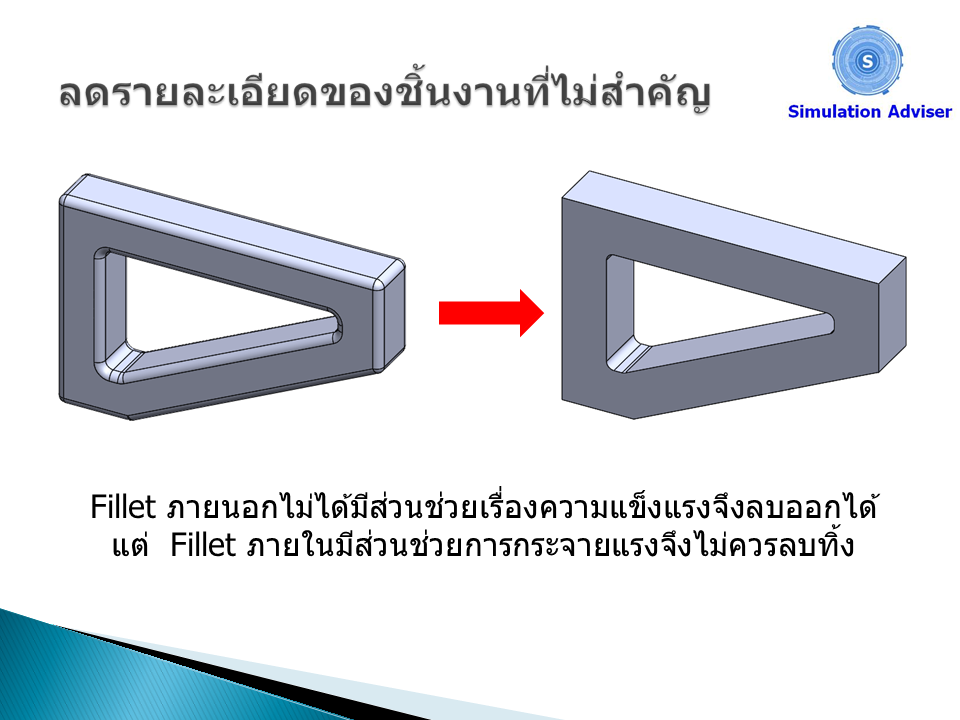
1. ลดรายละเอียดของชิ้นงานที่ไม่สำคัญ
รายละเอียด เช่น Fillet สำหรับลบมุม, ตราปั๊ม, ตัวอักษรนูน, รูเจาะเล็กๆที่ไม่สำคัญ ฯลฯ ที่ไม่ได้มีผลกับความแข็งแรงของชิ้นงาน  เราสามารถลบรายละเอียดบริเวณนี้ออกไปได้  เพื่อให้การสร้าง Mesh ง่ายขึ้น (ใช้ Mesh ก้อนใหญ่ขึ้นได้  ก็ทำให้ใช้เวลาคำนวณน้อยลง)

2. เลือกประเภท Mesh ให้เหมาะกับชิ้นงาน

ชิ้นงานที่มีความบางมากๆ ควรใช้ Shell Mesh หรือชิ้นงานที่เป็นเหล็กรูปพรรณสามารถใช้ Beam Mesh ได้  ซึ่งจะช่วยให้จำนวน Mesh ที่ต้องใช้ลดลงไปได้มาก (อ่านรายละเอียดเรื่อง Mesh ได้ที่บทความ Mesh นั้นสำคัญไฉน)

3. การใช้ฟังชั่นต่างๆใน Connection เช่น Pin, Bolt, Spring, Virtual Wall ฯลฯ แทนการเขียนชิ้นงานจริง

ยิ่งจำนวนชิ้นงานที่วิเคราะห์มาก  ก็ยิ่งต้องใช้ Mesh มาก  ดังนั้นฟังชั่นต่างๆสามารถลดจำนวนชิ้นงานที่ต้องวิเคราะห์ได้  นอกจากนี้การใช้ฟังชั่นยังส่วนให้เราทราบขนาดของแรงที่ชิ้นงานพวกนี้ได้รับ เช่น การใช้ Pin/Bolt จะทำให้ทราบแรงในแนว Beading, Shear, Moment, Torsion ที่เกิดบน Pin/Bolt แต่ละตัว  ซึ่งเราสามารถนำค่านี้ไปเลือกขนาดของ Pin/Bolt ต่อได้

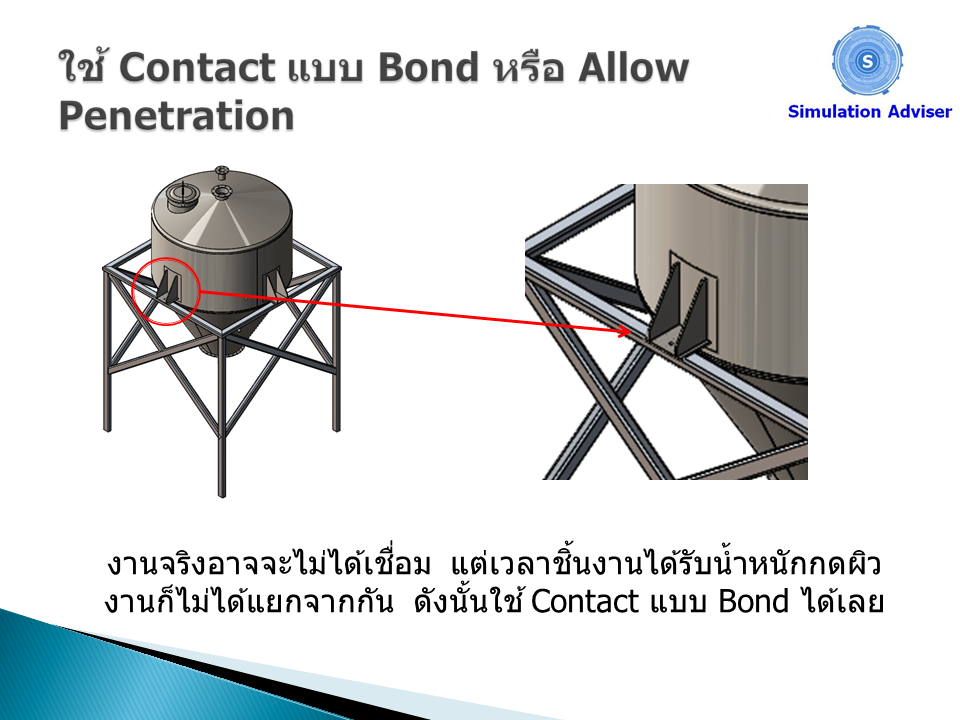
4. ใช้ Contact แบบ Bond หรือ Allow penetration แทน No penetration

ถึงแม้ว่างานประกอบของเราอาจจะไม่ได้เชื่อมหรือทากาวยึดติดกันจริงๆ  แต่ถ้าเราคาดการณ์ได้ว่าขณะที่ชิ้นงานได้รับแรงกระทำ  ผิวตรงบริเวณที่ชิ้นงานประกอบกับไม่ได้แยกจากกัน เช่น วิเคราะห์การรับน้ำหนักบริเวณขาตั้ง  เมื่อน้ำหนักกดลงมาแสดงว่าผิวยิ่งประกบติดกัน (ไม่ได้แยกจากกัน  เพราะถ้าจะแยกจากกันได้ควรจะโดนแรงดึงมากกว่า)  ดังนั้นเราสามารถสมมติว่าผิวบริเวณนั้นเชื่อมติดกันไปเลยเพื่อให้การคำนวณใช้เวลาน้อยลง  (อ่านรายละเอียดเรื่อง Contact ได้ที่บทความ ชนิดของ Contact สำหรับวิเคราะห์งาน Assembly)

5. ทำ Symmetry ในชิ้นงานที่สมมาตรกัน

งานที่มีรูปร่าง, ภาระกรรม, และการจับยึด มีความสมมาตรกัน  อาจจะเป็นการสมมาตรแบบ 1/2, 1/4, หรือสมมาตรตามแนวเส้นรอบวง (Cyclic Symmetry) เราสามารถตัดชิ้นงานให้เล็กลงแล้วใช้คำสั่ง Symmetry เพื่อลดขนาดชิ้นงานที่ต้องการวิเคราะห์ได้  นอกจากนี้ใน SolidWorks Simulation Version 2014 ขึ้นไปยังสามารถแสดงผลลัพธ์แบบสมมาตรได้ด้วย  ทำให้ถึงแม้เราจะวิเคราะห์งานแค่ 1/2 หรือ 1/4 แต่สามารถแสดงภาพชิ้นงานเต็มได้อยู่ (อ่านรายละเอียดเรื่อง Symmetry ได้ที่บทความ เพิ่มความเร็วในการวิเคราะห์ด้วยคำสั่ง Symmety)

ทางผู้เขียนหวังว่าผู้อ่านจะได้ลองเอาเทคนิคต่างๆไปปรับใช้กันดู  จะได้ไม่ต้องเสียเวลามาก  รวมถึงไม่ต้องใช้ Spec Computer ที่สูงเวอร์เกินความจำเป็นนะครับ

หากต้องการศึกษาวิธีการใช้งาน SolidWorks Simulation และเทคนิคต่างๆ ที่กล่าวถึงในบทความนี้ สามารถสั่งซื้อ แผ่นสอน Simulation Linear Static ไปศึกษาด้วยตัวเอง  หรือติดต่อขอเรียนเป็นงานเฉพาะเรื่องก็ได้เช่นกัน

สอบถามรายละเอียดเพื่มเติมได้ที่
คุณพลวัฒน์ (บอล)
Tel. 087-489-7265
Line ID : ballastro
E-mail : sim.adviser@gmail.com
FB : SolidWorks Simulation Adviser
วันอาทิตย์ที่ 14 พฤษภาคม พ.ศ. 2560

การแก้ปัญหาคำสั่งในแถบ Command Manager หาย

เมื่อเราใช้โปรแกรม SolidWorks ไปนานๆ  บางครั้งหน้าตาแถบเครื่องมือใน CommandManager ก็หายไปทำให้การใช้งานไม่สะุดวก  ดังนั้นในบทความนี้เราจะมาดูวิธีการ Reset แถบ CommandManager ให้กลับมาเหมือนใหม่อีกครั้งนะครับ

ขั้นตอนการแก้ปัญหา

1. ไปที่ Run ของ Windows >> พิมพ์ regedit >> เข้าไปที่ regedit.exe
2. เข้าไปที่ HKEY_CURRENT_USER >> Software >> หาโฟลเดอร์ SolidWorks แล้วเปลี่ยนชื่อเป็นอย่างอื่น เช่น SolidWorks1 เป็นต้น

3. เปิดโปรแกรม SolidWorks ขึ้นมา  แถบ ConmandManager จะถูกรีเซ็ตใหม่เหมือนตอนที่เพิ่งติดตั้งโปรแกรมครั้งแรก

สำหรับใครที่มีข้อสงสัยเกี่ยวกับการใช้งานโปรแกรม SolidWorks Simulation สามารถสอบถามได้ที่
คุณพลวัฒน์ (บอล) 
Tel. 087-489-7265
Line ID : ballastro
E-mail : sim.adviser@gmail.com
FB : 
Simulation Adviser