วันอาทิตย์ที่ 24 กันยายน พ.ศ. 2560

การเช็คคุณสมบัติของเหล็กโครงสร้างด้วย Beam Mesh

การคำนวณความแข็งแรงของโครงสร้าง  เช่น คำนวณหา Shear Diagram หรือ Moment Diagram เป็นต้น  เรามักจะต้องหาว่าคุณสมบัติของเหล็กโครงสร้างที่นำมาใช้  มีค่าเป็นเท่าไรบ้าง ซึ่งคุณสมบัติในที่นี้ไม่ได้หมายถึงค่าวัสดุเพียงอย่างเดียว  แต่หมายรวมถึงลักษณะของหน้าตัดของเหล็กโครงสร้างนั้นๆด้วย  เนื่องจากลักษณะหน้าตัดที่ต่างกัน  ก็ส่งผลต่อการรับแรงที่ต่างกัน

โดยปกติแล้วโปรแกรม SolidWorks จะหาคุณสมบัติของชิ้นงาน เช่น Moment of inertia ในลักษณะของชิ้นงาน 3 มิติ  แต่ถ้าเราจะคำนวณแรงของเหล็กโครงสร้าง  เราจะต้องหา Moment of inertia ของผิวหน้าตัด 2 มิติ  ซึ่งเราก็จะมีสูตรคำนวณของหน้าตัดแบบต่างๆอยู่

ตัวอย่างการคำนวณด้วยสูตร  ภาพอ้างอิงจาก http://engineeringfeed.com/moment-of-inertia

แต่ถ้าหากเราต้องการออกแบบหน้าตัดที่มีความซับซ้อนมากขึ้น  ก็อาจจะต้องมาคำนวณเอง  ซึ่งบางครั้งเราก็ยอมละทิ้งรายละเอียดบางส่วนไป  เพื่อให้คำนวณได้ง่ายขึ้น  แต่ค่าที่ได้ก็จะไม่ถูกต้อง 100%
ถ้าเราต้องการคำนวณ Moment of inertia ของหน้าตัดแบบง่ายๆ และถูกต้องด้วยสามารถทำได้ด้วยโปรแกรม SolidWorks Simulation ซึ่งมีฟังชั่นคำนวณคุณสมบัติของหน้าตัดอยู่  โดยงานที่เราต้องการคำนวณจะต้องอยู่ในรูปแบบ Beam Mesh และกำหนดวัสดุให้เรียบร้อยก่อน  จากนั้นคลิกขวาที่ชิ้นงานนั้นๆ >> เลือก Detail  โปรแกรมจะแสดงคุณสมบัติที่คำนวณได้  ซึ่งไม่เพียงแค่ Moment of inertia แต่ยังมีค่าอื่นๆอื่นอีกด้วย
ส่วนทิศทางของแกน 11 หรือ 22 ที่แสดงใน Detail สามารถดูได้ 2 วิธีคือ
1. หน้าตัดด้านที่ยาวกว่ามักจะเป็นแกน 11
2. ถ้าหน้าตัดมีความกว้างยาวเท่ากัน เช่น เป็นท่อกลมหรือเป็นเหล็กกล่องสี่เหลี่ยมจตุรัส  สามารถให้โปรแกรมแสดงแกนได้โดยคลิกขวาที่ Beam นั้นๆ >> เลือก Edit definition >> ติ๊กถูกที่ Show beam direction  โปรแกรมจะแสดงแกนขึ้นมาพร้อมมีตัวเลขบอกว่าแกนไหนชื่ออะไร (ตัวเลขจะค่อนข้างเล็ก  ลองมองดูดีๆนะครับ)  หรือไม่ก็จำไว้เลยว่าแกนสีเขียวคือ 1  และแกนสีน้ำเงินคือ 2
เพียงเท่านี้เราก็สามารถคำนวณคุณสมบัติของ Beam ได้อย่างง่ายๆ แล้ว  หวังว่าจะมีประโยชน์กับผู้อ่านทุกๆท่านนะครับ

หากต้องการศึกษาวิธีการใช้งาน SolidWorks Simulation และเทคนิคต่างๆ สามารถสั่งซื้อ แผ่นสอน Simulation Linear Static ไปศึกษาด้วยตัวเอง  หรือติดต่อขอเรียนเป็นงานเฉพาะเรื่องก็ได้เช่นกัน

รับปรึกษา  สอน  วิเคราะห์งานด้วยโปรแกรม SolidWorks Simulation
คุณพลวัฒน์ (บอล)
Tel. 087-489-7265
Line ID : ballastro
E-mail : sim.adviser@gmail.com
FB : Simulation Adviser

วันศุกร์ที่ 18 สิงหาคม พ.ศ. 2560

ส่งผล Simulation แบบ 3D ด้วยโปรแกรม eDrawing

          เมื่อเราวิเคราะห์ผลลัพธ์ออกมาแล้วย่อมต้องมีการส่งผลลัพธ์ให้กับหัวหน้าหรือลูกค้าได้พิจารณาด้วย  ซึ่งโดยปกติแล้วไฟล์ผลลัพธ์ที่ได้จากโปรแกรมไหนก็ย่อมต้องเปิดด้วยโปรแกรมนั้นๆ  แต่ไม่ว่าหัวหน้าหรือลูกค้าของเราก็คงจะไม่มีโปรแกรมวิเคราะห์อยู่ในเครื่องเสมอไป  ดังนั้น Tip Trick วันนี้จึงขอเสนอวิธีการส่งไฟล์งานแบบ 3D ให้กับคนอื่นโดยใช้โปรแกรม eDrawing เข้ามาช่วย
          โปรแกรม eDrawing เป็นโปรแกรมที่มาพร้อมกับ SolidWorks และสามารถดาวโหลดเองต่างหากได้ฟรี  ดังนั้นผู้รับไฟล์สามารถลงโปรแกรมนี้เพื่อดูไฟล์ผลลัพธ์แบบ 3D ได้โดยไม่ต้องซื้อโปรแกรม SolidWorks มาใช้  และโปรแกรมนี้ยังสามารถบันทึกไฟล์เป็นนามสกุล .exe ทำให้ถึงแม้ว่าผู้รับจะไม่ได้ลงโปรแกรมใดๆเลยก็สามารถเปิดไฟล์ 3D ได้อยู่  ดังนั้นเรามาดูวิธีการบันทึกเป็นไฟล์ eDrawing ได้ดังต่อไปนี้

1. Run ผลลัพธ์และสร้าง Result ที่ต้องการส่งให้ผู้อื่น


2. คลิกขวาที่ Result >> เลือก Save All Plots as eDrawing

3. เลือกที่ที่ต้องการบันทึกไฟล์แล้วเลือก Save

4. เปิดไฟล์ที่บันทึกมาโดยใช้โปรแกรม eDrawing เราสามารถแสดงผลลัพธ์แบบ 3D และเลือกผลลัพธ์ที่ต้องการแสดงได้ในคำสั่ง Studies

5. เราสามารถบันทึกไฟล์เป็น .exe ได้  เพื่อให้ผู้รับสามารถเปิดไฟล์ได้แม้ว่าจะไม่มีโปรแกรม


          เพียงเท่านี้เราก็สามารถส่งไฟล์ผลลัพธ์ให้กับผู้อื่นได้โดยที่ไม่ต้องมีโปรแกรม SolidWorks และทางผู้รับยังสามารถหมุนโมเดลเพื่อดูผลลัพธ์ที่ตำแหน่งต่างๆได้เอง  วิธีนี้จึงตอบโจทย์สำหรับการส่งงานวิเคราะห์อย่างยิ่ง
          หากต้องการศึกษาวิธีการใช้งาน SolidWorks Simulation และเทคนิคต่างๆ ที่กล่าวถึงในบทความนี้ สามารถสั่งซื้อ แผ่นสอน Simulation Linear Static ไปศึกษาด้วยตัวเอง  หรือติดต่อขอเรียนเป็นงานเฉพาะเรื่องก็ได้เช่นกัน

สอบถามรายละเอียดเพื่มเติมได้ที่
คุณพลวัฒน์ (บอล)
Tel. 087-489-7265
Line ID : ballastro
E-mail : sim.adviser@gmail.com
FB : SolidWorks Simulation Adviser

วันศุกร์ที่ 11 สิงหาคม พ.ศ. 2560

เทคนิคเพิ่มความเร็วในการวิเคราะห์ผลลัพธ์

หลายๆคนอาจจะคิดว่า  ถ้าต้องการวิเคราะห์ให้ได้ผลลัพธ์ที่ดีที่สุดก็จะต้องวาดชิ้นงานให้เหมือนจริงที่สุด  หรืองานของเรามีชิ้นส่วนอะไรมาประกอบกันก็ใส่เข้ามาทั้งหมด  ซึ่งก็ต้องบอกว่าเป็นความจริง  แต่มันคุ้มค่ารึเปล่าที่เราจะต้องใช้เวลาไปกับการเก็บรายละเอียดชิ้นงาน, การกำหนดค่าใน Simulation (ยิ่งชิ้นงานมาก  ยิ่งต้องกำหนดเยอะ), การสร้าง Mesh ที่ยากขึ้นเพราะรายละเอียดและจำนวนชิ้นงาน (Mesh ขนาดใหญ่เกินไปก็จะสร้าง Mesh ไม่ได้  แต่ถ้าเล็กมากๆ Ram ของคอมพิวเตอร์ก็ไม่พออีก)  และที่สำคัญที่สุดคือการแก้ไข Error ต่างๆที่อาจเกิดขึ้นเมื่อเรากำหนดค่าผิดพลาด  ซึ่งเราสามารถลดปัญหาและเวลาในการทำงานลงได้ด้วยเทคนิคต่างๆดังนี้

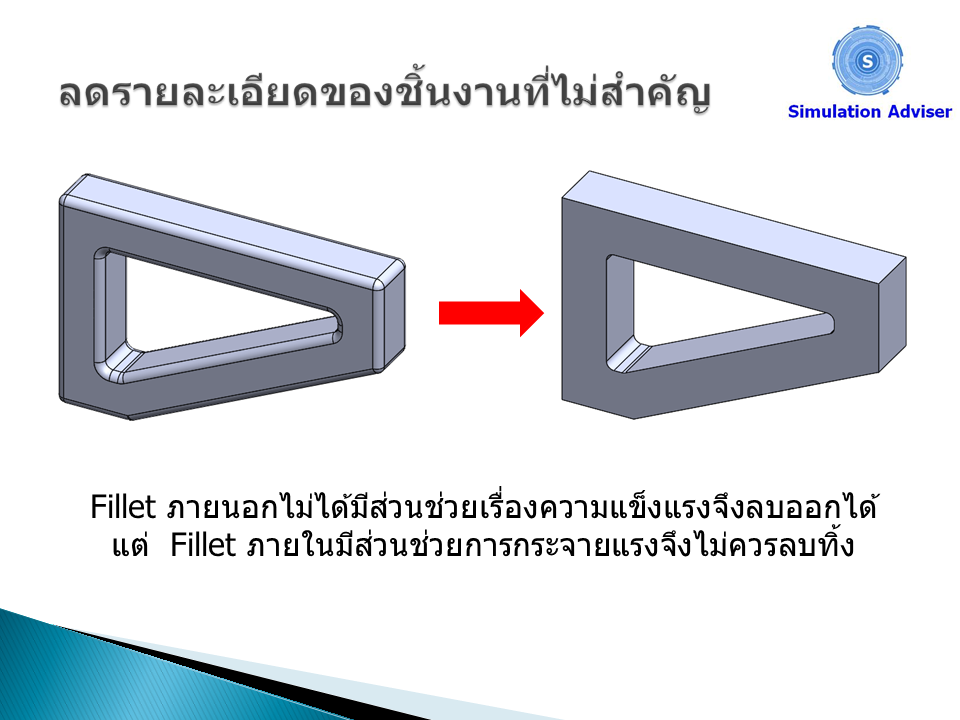
1. ลดรายละเอียดของชิ้นงานที่ไม่สำคัญ
รายละเอียด เช่น Fillet สำหรับลบมุม, ตราปั๊ม, ตัวอักษรนูน, รูเจาะเล็กๆที่ไม่สำคัญ ฯลฯ ที่ไม่ได้มีผลกับความแข็งแรงของชิ้นงาน  เราสามารถลบรายละเอียดบริเวณนี้ออกไปได้  เพื่อให้การสร้าง Mesh ง่ายขึ้น (ใช้ Mesh ก้อนใหญ่ขึ้นได้  ก็ทำให้ใช้เวลาคำนวณน้อยลง)

2. เลือกประเภท Mesh ให้เหมาะกับชิ้นงาน

ชิ้นงานที่มีความบางมากๆ ควรใช้ Shell Mesh หรือชิ้นงานที่เป็นเหล็กรูปพรรณสามารถใช้ Beam Mesh ได้  ซึ่งจะช่วยให้จำนวน Mesh ที่ต้องใช้ลดลงไปได้มาก (อ่านรายละเอียดเรื่อง Mesh ได้ที่บทความ Mesh นั้นสำคัญไฉน)

3. การใช้ฟังชั่นต่างๆใน Connection เช่น Pin, Bolt, Spring, Virtual Wall ฯลฯ แทนการเขียนชิ้นงานจริง

ยิ่งจำนวนชิ้นงานที่วิเคราะห์มาก  ก็ยิ่งต้องใช้ Mesh มาก  ดังนั้นฟังชั่นต่างๆสามารถลดจำนวนชิ้นงานที่ต้องวิเคราะห์ได้  นอกจากนี้การใช้ฟังชั่นยังส่วนให้เราทราบขนาดของแรงที่ชิ้นงานพวกนี้ได้รับ เช่น การใช้ Pin/Bolt จะทำให้ทราบแรงในแนว Beading, Shear, Moment, Torsion ที่เกิดบน Pin/Bolt แต่ละตัว  ซึ่งเราสามารถนำค่านี้ไปเลือกขนาดของ Pin/Bolt ต่อได้

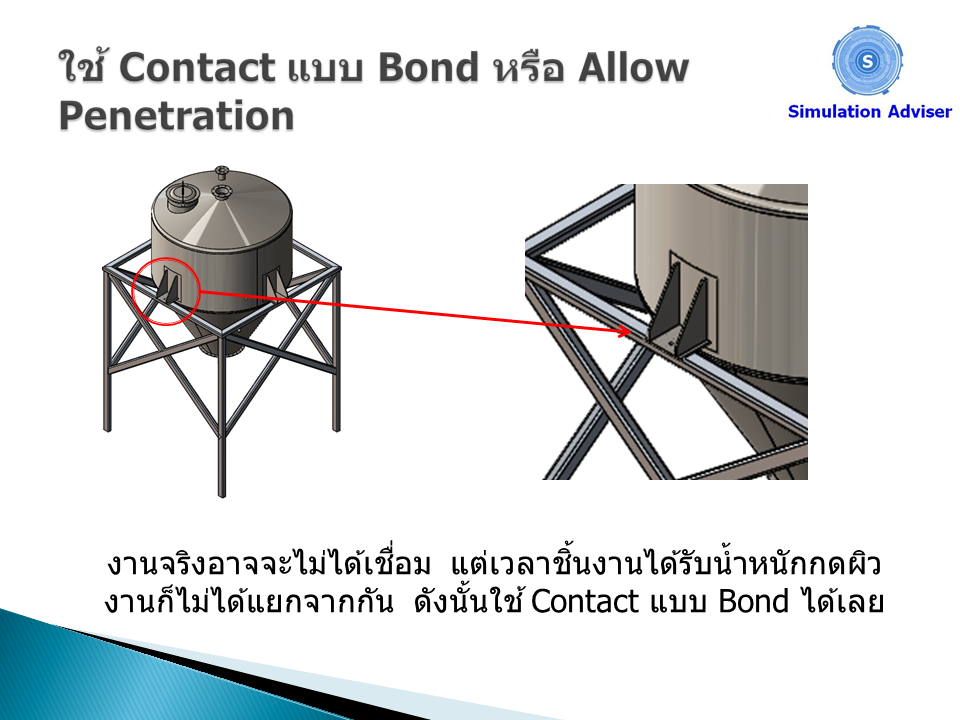
4. ใช้ Contact แบบ Bond หรือ Allow penetration แทน No penetration

ถึงแม้ว่างานประกอบของเราอาจจะไม่ได้เชื่อมหรือทากาวยึดติดกันจริงๆ  แต่ถ้าเราคาดการณ์ได้ว่าขณะที่ชิ้นงานได้รับแรงกระทำ  ผิวตรงบริเวณที่ชิ้นงานประกอบกับไม่ได้แยกจากกัน เช่น วิเคราะห์การรับน้ำหนักบริเวณขาตั้ง  เมื่อน้ำหนักกดลงมาแสดงว่าผิวยิ่งประกบติดกัน (ไม่ได้แยกจากกัน  เพราะถ้าจะแยกจากกันได้ควรจะโดนแรงดึงมากกว่า)  ดังนั้นเราสามารถสมมติว่าผิวบริเวณนั้นเชื่อมติดกันไปเลยเพื่อให้การคำนวณใช้เวลาน้อยลง  (อ่านรายละเอียดเรื่อง Contact ได้ที่บทความ ชนิดของ Contact สำหรับวิเคราะห์งาน Assembly)

5. ทำ Symmetry ในชิ้นงานที่สมมาตรกัน

งานที่มีรูปร่าง, ภาระกรรม, และการจับยึด มีความสมมาตรกัน  อาจจะเป็นการสมมาตรแบบ 1/2, 1/4, หรือสมมาตรตามแนวเส้นรอบวง (Cyclic Symmetry) เราสามารถตัดชิ้นงานให้เล็กลงแล้วใช้คำสั่ง Symmetry เพื่อลดขนาดชิ้นงานที่ต้องการวิเคราะห์ได้  นอกจากนี้ใน SolidWorks Simulation Version 2014 ขึ้นไปยังสามารถแสดงผลลัพธ์แบบสมมาตรได้ด้วย  ทำให้ถึงแม้เราจะวิเคราะห์งานแค่ 1/2 หรือ 1/4 แต่สามารถแสดงภาพชิ้นงานเต็มได้อยู่ (อ่านรายละเอียดเรื่อง Symmetry ได้ที่บทความ เพิ่มความเร็วในการวิเคราะห์ด้วยคำสั่ง Symmety)

ทางผู้เขียนหวังว่าผู้อ่านจะได้ลองเอาเทคนิคต่างๆไปปรับใช้กันดู  จะได้ไม่ต้องเสียเวลามาก  รวมถึงไม่ต้องใช้ Spec Computer ที่สูงเวอร์เกินความจำเป็นนะครับ

หากต้องการศึกษาวิธีการใช้งาน SolidWorks Simulation และเทคนิคต่างๆ ที่กล่าวถึงในบทความนี้ สามารถสั่งซื้อ แผ่นสอน Simulation Linear Static ไปศึกษาด้วยตัวเอง  หรือติดต่อขอเรียนเป็นงานเฉพาะเรื่องก็ได้เช่นกัน

สอบถามรายละเอียดเพื่มเติมได้ที่
คุณพลวัฒน์ (บอล)
Tel. 087-489-7265
Line ID : ballastro
E-mail : sim.adviser@gmail.com
FB : SolidWorks Simulation Adviser

วันอาทิตย์ที่ 14 พฤษภาคม พ.ศ. 2560

การแก้ปัญหาคำสั่งในแถบ Command Manager หาย

เมื่อเราใช้โปรแกรม SolidWorks ไปนานๆ  บางครั้งหน้าตาแถบเครื่องมือใน CommandManager ก็หายไปทำให้การใช้งานไม่สะุดวก  ดังนั้นในบทความนี้เราจะมาดูวิธีการ Reset แถบ CommandManager ให้กลับมาเหมือนใหม่อีกครั้งนะครับ

ขั้นตอนการแก้ปัญหา

1. ไปที่ Run ของ Windows >> พิมพ์ regedit >> เข้าไปที่ regedit.exe
2. เข้าไปที่ HKEY_CURRENT_USER >> Software >> หาโฟลเดอร์ SolidWorks แล้วเปลี่ยนชื่อเป็นอย่างอื่น เช่น SolidWorks1 เป็นต้น

3. เปิดโปรแกรม SolidWorks ขึ้นมา  แถบ ConmandManager จะถูกรีเซ็ตใหม่เหมือนตอนที่เพิ่งติดตั้งโปรแกรมครั้งแรก

สำหรับใครที่มีข้อสงสัยเกี่ยวกับการใช้งานโปรแกรม SolidWorks Simulation สามารถสอบถามได้ที่
คุณพลวัฒน์ (บอล) 
Tel. 087-489-7265
Line ID : ballastro
E-mail : sim.adviser@gmail.com
FB : 
Simulation Adviser

วันอาทิตย์ที่ 12 กุมภาพันธ์ พ.ศ. 2560

การวิเคราะห์ Thermal Shock ของแก้ว

Thermal Shock คือความเสียหายที่เกิดจากการเปลี่ยนแปลงอุณหภูมิอย่างกะทันหัน  ทำให้อุณหภูมิที่ผิวและเนื้อในชิ้นงานมีความแตกต่างกัน  เมื่ออุณหภูมิแตกต่างกันก็ทำให้เนื้อชิ้นงานที่บริเวณต่างๆขยายตัวไม่เท่ากันเกิดเป็น Thermal Stress  ในชิ้นงาน  ถ้าหากค่า Thermal Stress สูงเกินกว่าที่วัสดุจะรับได้ก็จะเกิดความเสียหายบนชิ้นงานขึ้น  ตัวอย่างความเสียหายจาก Thermal Shock ที่เราเห็นได้ในชีวิตประจำวันก็คือแก้วจะแตกเมื่อเราเทน้ำร้อนลงในแก้วทันที  หรือแก้วที่ยังร้อนๆอยู่แล้วเทน้ำเย็นก็ทำให้แก้วแตกได้เช่นกัน

การวิเคราะห์ปัญหา Thermal Shock ด้วยโปรแกรม SolidWorks Simulation สามารถทำได้โดยใช้ฟังชั่น Thermal และ Nonlinear ทำงานร่วมกันโดยขั้นตอนจะเป็นดังต่อไปนี้

1. ใช้ฟังชั่น Thermal วิเคราะห์อุณหภูมิที่เกิดในเนื้อชิ้นงานแบบ Transient (วิเคราะห์อุณหภูมิที่เกิดขึ้นในแต่ละช่วงเวลาที่ผ่านไป)

      - คลิกขวาที่ Study Thermal >> Properties >> กำหนดการวิเคราะห์เป็นแบบ Transient และกำหนดระยะเวลาที่ต้องการวิเคราะห์
      - กำหนดอุณหภูมิเริ่มต้นของชิ้นงาน (ในตัวอย่างนี้จะวิเคราะห์เมื่อแก้วร้อนถูกนำไปแช่ในน้ำเย็นทันที)
      - กำหนดค่าการพาความร้อนออกจากแก้ว (ต้องเลือกผิวแก้วเท่านั้น  เพราะมีเฉพาะผิวที่สัมผัสกับน้ำ)
      - จากผลลัพธ์จะเห็นว่าผิวแก้วที่สัมผัสน้ำเย็นก่อนจะมีอุณหภูมิลดอย่างรวดเร็ว  แต่ในเนื้อแก้วยังมีความร้อนสะสมอยู่  ซึ่งความแตกต่างของอุณหภูมินี้เป็นสาเหตุให้เกิดความเสียหาย

2. ใช้ฟังชั่น Nonlinear วิเคราะห์หา Thermal Stress ที่เกิดจากอุณหภูมิ  โดยนำผลลัพธ์อุณหภูมิที่วิเครคาะห์จากฟังชั่น Thermal มาใช้


      - ใน External Load จะมีคำสั่ง Thermal Effect สำหรับเรียกใช้ผลลัพธ์จากการวิเคราะห์ Thermal
      - เมื่อวิเคราะห์ออกมาแล้วเราจะได้ Stress ที่เกิดขึ้นที่เวลาต่างๆ  ซึ่งจะเห็นว่าที่เวลาต่างกันค่า Stress จะไม่เท่ากัน  ดังนั้นการประเมินว่าแก้วจะแตกหรือไม่ต้องหาตำแหน่งและเวลาที่เกิดค่า Stress สูงที่สุดบนแก้ว

      - ในผลลัพธ์ Stress >> Edit Definition สามารถเลือกให้โปรแกรมแสดงค่า Stress ที่สูงที่สุดตลอดช่วงระยะเวลาที่เราคำนวณ
จะเห็นว่าการใช้แต่ละฟังชั่นหลายๆชนิดของ SolidWorks Simulation มาทำงานร่วมกัน  ช่วยให้เราวิเคราะห์งานได้หลากหลายและถูกต้องมากขึ้น  ซึ่งแต่ละฟังชั่นก็จะมีเทคนิคต่างๆอีกมากมายเพื่อให้เราประยุกต์ใช้ให้เข้ากับงานของเราได้  หากผู้อ่านสนใจศึกษาการใช้งานและเทคนิคของแต่ละฟังชั่นสามารถสั่งซื้อแผ่นสอนเพื่อนำไปเรียนรู้ด้วยตัวเองได้ตามข้อมูลด้านล่าง

ข้อมูลแผ่นสอน SolidWorks Simulation Professional คลิกที่นี่
ข้อมูลแผ่นสอน SolidWorks Simulation Nonlinear คลิกที่นี่
ขั้นตอนการสั่งซื้อ คลิกที่นี่
แผ่นสอนอื่นๆ คลิกที่นี่

สอบถามเพิ่มเติมติดต่อ
คุณพลวัฒน์ (บอล) 
Tel. 087-489-7265
Line ID : ballastro
E-mail : sim.adviser@gmail.com
FB : 
Simulation Adviser


วันอังคารที่ 6 ธันวาคม พ.ศ. 2559

การวิเคราะห์ฝุ่นผงที่ลอยในอากาศ (Particle Study)

ฟังชั่นหนึ่งในโปรแกรม Flow Simulation ที่ช่วยให้เราสามารถทิศทางที่ฝุ่นผง  อนุภาค  หรืออะไรก็ตามที่มีขนาดเล็กและลอยไปตามของไหลคือฟังชั่นที่ชื่อว่า Particle Study โดยมีวิธีใช้งานดังต่อไปนี้
1. วิเคราะห์ Flow ให้เสร็จเรียบร้อยก่อน
2. ในหัวข้อ Result >> คลิกขวาที่ Particle Study >> เลือก Wizard
3. โปรแกรมจะให้เราตั้งชื่อ Project (วิธีการคล้ายกับสิ่งที่เราต้องทำเมื่อเริ่มวิเคราะห์ Flow Simulation) >> เสร็จแล้วคลิก Next
4. เลือกผิวที่จะปล่อยให้อนุภาคไหลเข้ามา >> กำหนดขนาดเส้นผ่านศูนย์กลางของอนุภาค >> กำหนดชนิดอนุภาค >> กำหนดอัตราการไหลของอนุภาคที่เข้ามา >> เสร็จแล้วคลิก Next
5. เลือกการวิเคราะห์เกี่ยวกับตัว Particle ที่ต้องการเพิ่มเติม >> เสร็จแล้วคลิก Next
6. กำหนดการสะท้อนของ Particle กับผนัง >> เสร็จแล้วคลิก Next
7. เลือก Next >> แล้วเลือก Run เพื่อเริ่มวิเคราะห์
8. เมื่อ Run เสร็จแล้ว  เราสามารถแสดงลักษณะการไหลของ Particle ได้ดังรูป


สรุปความสามารถของฟังชั่น
- โปรแกรมจะคำนวณว่าน้ำหนักของอนุภาคนั้นจะลอยไปตามกระแสของไหลทิศทางใดบ้าง  โดยเปรียบเทียบระหว่างความเร็วของของไหลกับน้ำหนัก (เราจะเห็นว่าอนุภาคจะลอยหรือตกลงมาตามแรงโน้มถ่วงกันแน่)
- กำหนดลักษณะการชนกับผนังได้ว่าจะมีการสะท้อนหรือเกาะติดกับผนัง
- กำหนดขนาดและวัสดุของเม็ดอนุภาคได้ (ทำให้โปรแกรมรู้น้ำหนักของเม็ดอนุภาคโดยกำหนดเส้นผ่านศูนย์กลาง)
- ศึกษาการอัตราการสึกกร่อนของชิ้นงานที่เกิดจากอนุภาคได้

ข้อจำกัด
- ไม่สามารถดูการแตกตัวของเม็ดอนุภาคได้ (เช่น จากเม็ดใหญ่พอชนผนังแล้วจะกลายเป็นเม็ดเล็ก)
- ไม่สามารถแสดงการตกตะกอนสะสมกันได้ (เช่น บางงานเม็ดผงจะกองรวมกันจนถึงระดับหนึ่งก่อนแล้วค่อยไหลลงไปเนื่องจากมากองรวมกันจนน้ำหนักมากพอจะไหลต่อได้)
- ไม่สามารถจำลองอนุภาคที่เป็นรูปทรงอื่นนอกจากทรงกลมได้ (เช่น บางงานต้องการวิเคราะห์การลอยของใบไม้  ซึ่งมีลักษณะเป็นแผ่นและรับแรงลมได้ดี  ทำให้ทิศทางการลอยจะแตกต่างจากชิ้นงานที่เป็นทรงกลม)

ส่วนใครที่สนใจศึกษาโปรแกรม SolidWorks Simulation สามารถสั่งซื้อ DVD เพื่อไปศึกษาเอง  หรือติดต่อเรียนส่วนตัวได้ตามข้อมูลด้านล่างนะครับ

สอบถามเพิ่มเติมติดต่อ
คุณพลวัฒน์ (บอล) 
Tel. 087-489-7265
Line ID : ballastro
E-mail : sim.adviser@gmail.com
FB : 
Simulation Adviser


วันจันทร์ที่ 31 ตุลาคม พ.ศ. 2559

ฟังชั่นใหม่ๆใน SolidWorks Simulation 2017


ในทุกๆปี  โปรแกรม SolidWorks จะมีการอัพเดพฟังชั่นใหม่ทุกครั้ง  ใน Simulation เองก็มีการเพิ่มความสามารถใหม่ๆเข้ามาไม่น้อยซึ่งมีทั้งเพิ่มเป็นฟังชั่นใหม่ไปเลย  หรือมีการปรับเปลี่ยนจุดเล็กๆน้อยๆในโปรแกรมเพื่อให้การใช้งานสะดวกยิ่งขึ้น  เราสามารถตรวจสอบฟังชั่นใหม่ๆได้โดยเข้าไปที่ Help >> What news >> PDF
สำหรับเวอร์ชั่น 2017 ก็มีฟังชั่นที่เพิ่มเข้ามาไม่น้อย  แต่ผมจะขออธิบายตัวเด่นๆที่น่าจะได้ใช้กันบ่อยดังต่อไปนี้นะครับ

1. Automatic Update Beam Joint  


          การวิเคราะห์ Beam Mesh ในเวอร์ชั่นก่อนๆ  ถ้ามีการแก้ไขชิ้นงาน เช่น เพิ่มหรือลดชิ้นงานที่จะวิเคราะห์, แก้ไขชนิดของ Mesh ที่จะวิเคราะห์ ฯลฯ  หลังจากแก้ไขเสร็จเราจะต้องไปอัพเดต Joint Group เองทุกครั้ง  ถึงจะวิเคราะห์ชิ้นงานที่แก้ไขได้
          เวอร์ชั่น 2017 จึงพัฒนาในส่วนของการอัพเดต Joint Group ให้ทำเองโดยอัตโนมัติเมื่อมีการแก้ไขชิ้นงาน  ทำให้ผู้ใช้งานไม่ต้องเสียเวลา  หรือสำหรับมือใหม่อาจจะลืมเข้าไปอัพเดตชิ้นงาน  ทำให้ทำงานได้สะดวกยิ่งขึ้น

2. Converting a Static Study to a New Study

          การ Copy การตั้งค่าในเวอร์ชั่นก่อนไม่สามารถ Copy การวิเคราะห์คนละประเภทได้โดยตรง เช่น เราวิเคราะห์งานแบบ Static  แต่พอทำไปแล้วพบว่าต้องใช้ Nonlinear ในการวิเคราะห์แทน  เมื่อเราจะมาเริ่มใช้ Nonlinear ก็ต้องเสียเวลามาเริ่ม New Study ใหม่  และค่อยๆเริ่มตั้งค่าวัสดุ  จุดยึด  การใส่แรง อีกครั้ง  ทั้งๆที่การตั้งค่าก็เหมือน Static เกือบทั้งหมด
          เวอร์ชั่น 2017 จึงทำให้เราสามารถ Copy Study จาก Static ไปการวิเคราะห์แบบ Linear Dynamic และ Nonlinear ได้โดยตรง

3. Detecting Stress Hot Spots

          ปัญหาหนึ่งที่จะพบกันบ่อยในการดูผลลัพธ์คือปัญหา Stress Concentrate ซึ่งจะเกิดกับบริเวณที่เป็นขอบมุมของชิ้นงาน, ตำแหน่งที่ใส่แรงเป็นจุด  หรือเกิดที่จุด Fixture  ทำให้ค่า Stress ที่ได้ในบริเวณนี้สูงขึ้นเรื่อยๆเมื่อทำ Mesh ให้เล็กลง   ในเวอร์ชั่นก่อนเราจะต้องลองลดขนาดของ Mesh และ Run ใหม่หลายครั้งเพื่อหาจุดที่เป็นปัญหาเหล่านี้และค่อยเข้าไปแก้ไขโมเดลเพื่อแก้ปัญหา
          เวอร์ชั่น 2017 ได้เพิ่มฟังชั่น Stress Hot Spot ขึ้นเพื่อตรวจสอบตำแหน่งที่เป็นปัญหา  และจัดการแก้ไขค่า Stress บนแถบสีให้  ทำให้เราไม่ต้องไปแก้โมเดลแล้ว Run ใหม่  และสามารถนำผลลัพธ์ได้ง่ายขึ้นเพราะไม่มีจุดที่ค่า Stress มีปัญหา

4. Offloaded Simulation

         ความเร็วในการ Run งานขึ้นอยู่กับ CPU ของเครื่องคอมพิวเตอร์ที่เราใช้  ดังนั้นในเวอร์ชั่นก่อนถ้าต้องการ Run งานไวๆ  เราก็ต้องลงโปรแกรมในเครื่องแรงๆเท่านั้น
          เวอร์ชั่น 2017 จึงเพิ่มทางเลือกให้เราสามารถใช้ CPU ของเครื่องอื่นมา Run งานของเราแทนได้ผ่าน Network  โดยที่เครื่องที่เราจะใช้ CPU ไม่จำเป็นต้องลงโปรแกรม SolidWorks (แต่ต้องลงโปรแกรม SOLIDWORKS Simulation Worker Agent เพื่อให้โปรแกรมรู้จักกันผ่าน Network)

5. Display Simulation Results in SOLIDWORKS Graphics Area


         การแสดงผลลัพธ์ Simulation จะแสดงได้เฉพาะชิ้นงานที่เรามีการคำนวณ  ส่วนชิ้นงานอื่นๆที่เราไม่ได้วิเคราะห์ไม่แสดงรูปออกมา  หรืออย่างมากที่สุดก็สามารถสั่งให้แสดงภาพของชิ้นงานที่เราไม่ได้วิเคราะห์ได้  แต่ภาพชิ้นงานที่ออกมาจะเป็นสีทึบๆแบบง่ายๆ  ไม่ได้มีการ Render ภาพที่สวยงามมากนัก
          เวอร์ชั่น 2017 จึงเพิ่มฟังชั่นการแสดงผลลัพธ์ของ Simulation ในขณะที่เราอยู่ในหน้าต่างการเขียน Model ซึ่งสามารถแสดงผลควบคู่กับภาพ Decal ที่เราทำไว้บนชิ้นงาน  หรือการทำภาพแบบ Real View, Ambient ได้  ทำให้ภาพชิ้นงานสวยงามยิ่งขึ้น

ฟังชั่นใหม่ที่อธิบายข้างต้นทั้ง 5 หัวข้อนั้นเป็นส่วนที่ผมใช้บ่อย  แต่ถ้าใครต้องการทราบว่ายังมีอะไรซ่อนอยู่อีก  สามารถศึกษาได้จาก PDF What new SolidWorks 2017 ที่ติดตั้งพร้อมตัวโปรแกรมได้นะครับ

ส่วนใครที่สนใจศึกษาโปรแกรม SolidWorks Simulation สามารถสั่งซื้อ DVD เพื่อไปศึกษาเอง  หรือติดต่อเรียนส่วนตัวได้ตามข้อมูลด้านล่างนะครับ

สอบถามเพิ่มเติมติดต่อ
คุณพลวัฒน์ (บอล) 
Tel. 087-489-7265
Line ID : ballastro
E-mail : sim.adviser@gmail.com
FB : SolidWorks Simulation Adviser